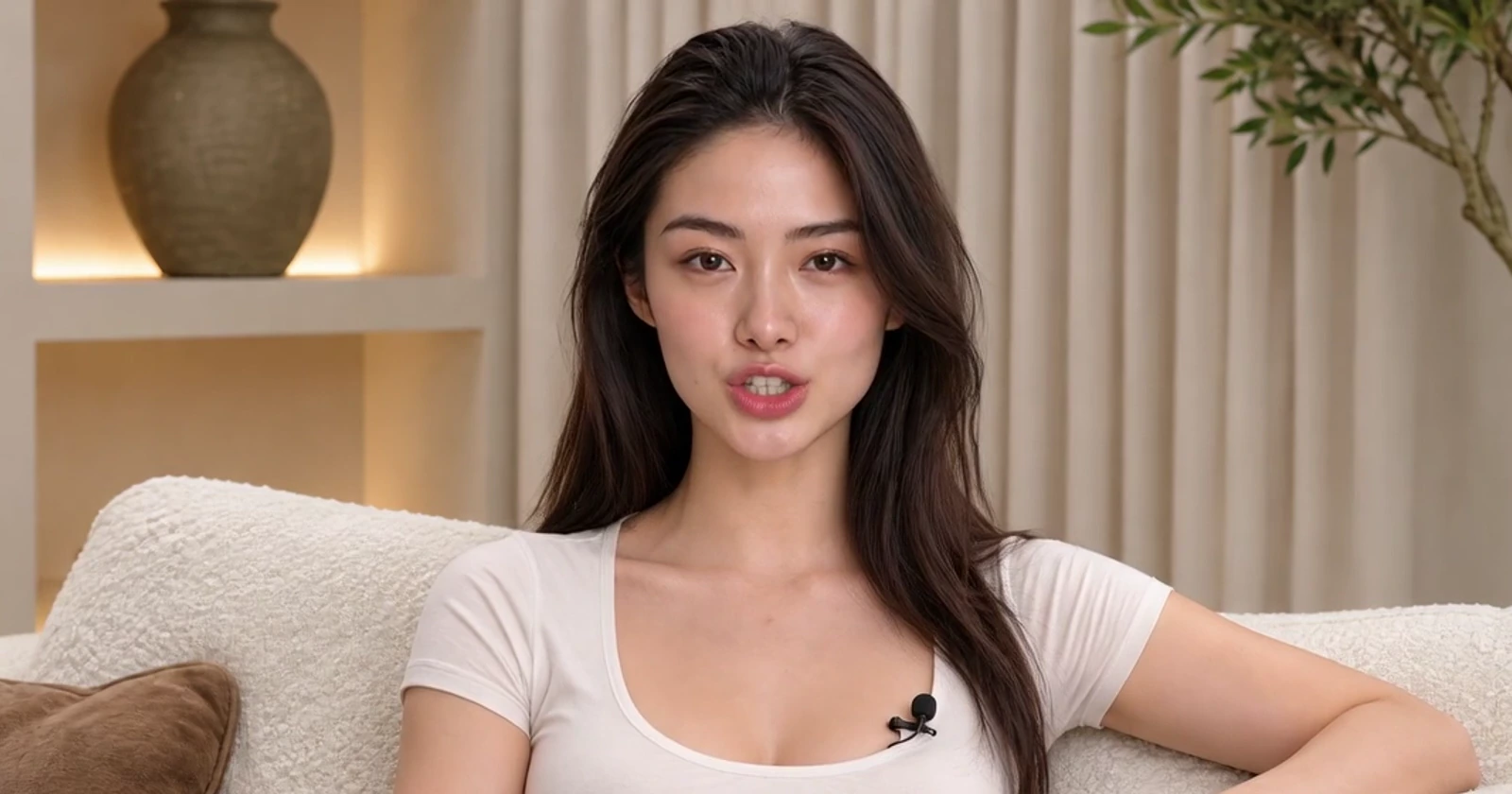
如果你也是内容创作者,可能遇到过这种情况:
选题想好了,稿子也写完了,但视频一直没拍。
找角度、调光线、背台词,好不容易录到一半,说错一句,又得重新来。每周都要更新,光是录制这一步,就要占掉不少时间。
其实只要在 WorkBuddy 里使用 Yihook 连接器,5分钟就能做出一段简短的数字人口播视频。下面这条视频,前面是效果展示,后面是完整操作演示。
你可以先看看人物说话的表情、口型和动作,再决定这种方式是否适合自己的内容。
如果你也想试试,下面把步骤和提示词都整理好了。
一、先准备一张照片、一段文案
这次演示走的是“照片+文案生成配音”的流程。准备好:
- 一张自己的或者已获授权的人物照片。
- 一段想讲的内容。
- WorkBuddy,以及用于连接的 Yihook 账号。
第一次建议选一段短内容:一条读书心得、一个职场经验,或者一段 AI 工具分享。先试一条,再考虑更长的视频。
二、在 WorkBuddy 里连接 Yihook
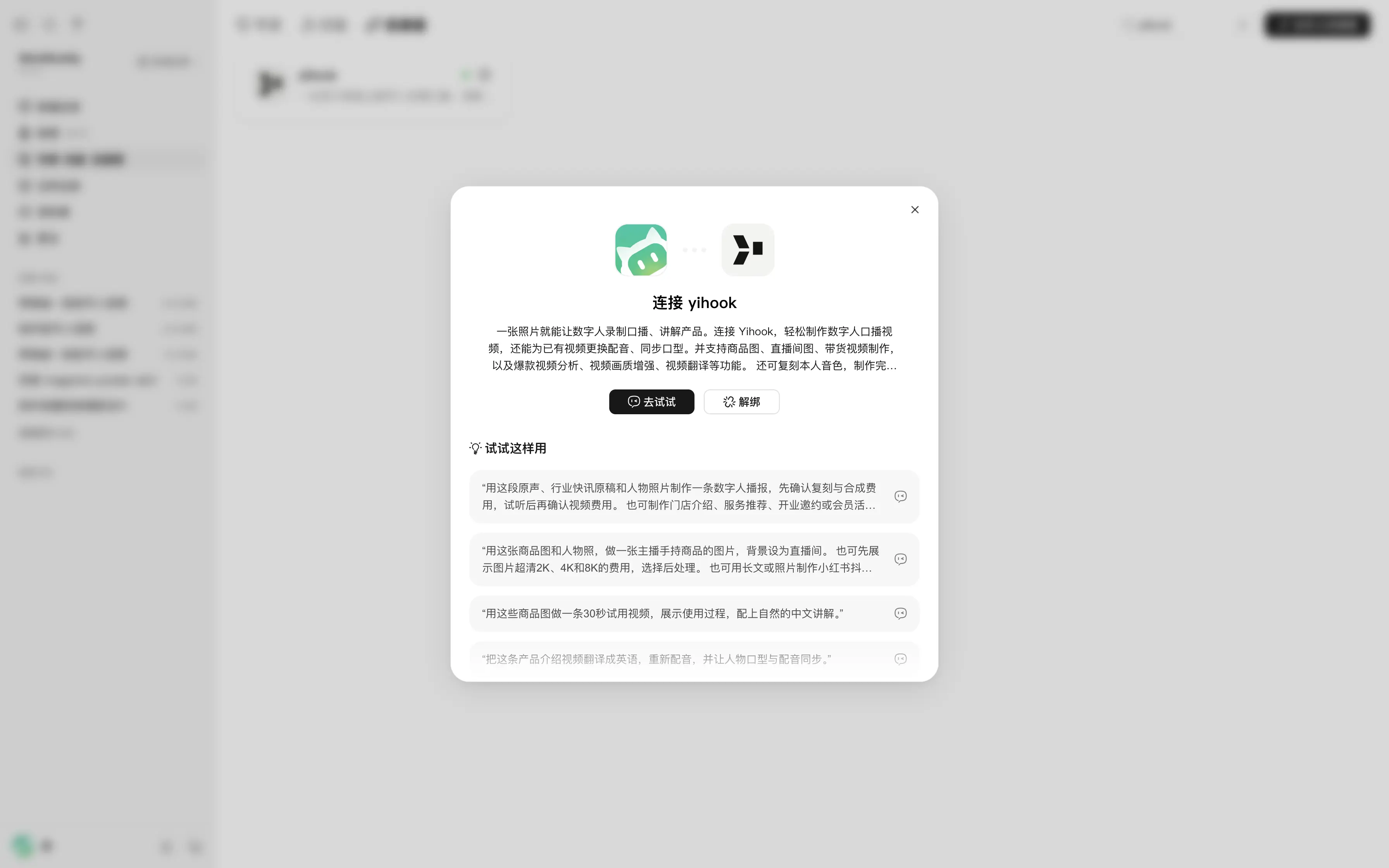
打开 WorkBuddy,在左侧进入 “专家·技能·连接器”,切到 “连接器”,搜索 Yihook。

点击 Yihook 卡片,再点 “连接”,会跳转到授权页面。
按跳转页面的提示完成账号注册或登录,并确认授权。
完成后回到 WorkBuddy,确认连接成功,点击**“去试试”**,就可以开始了。
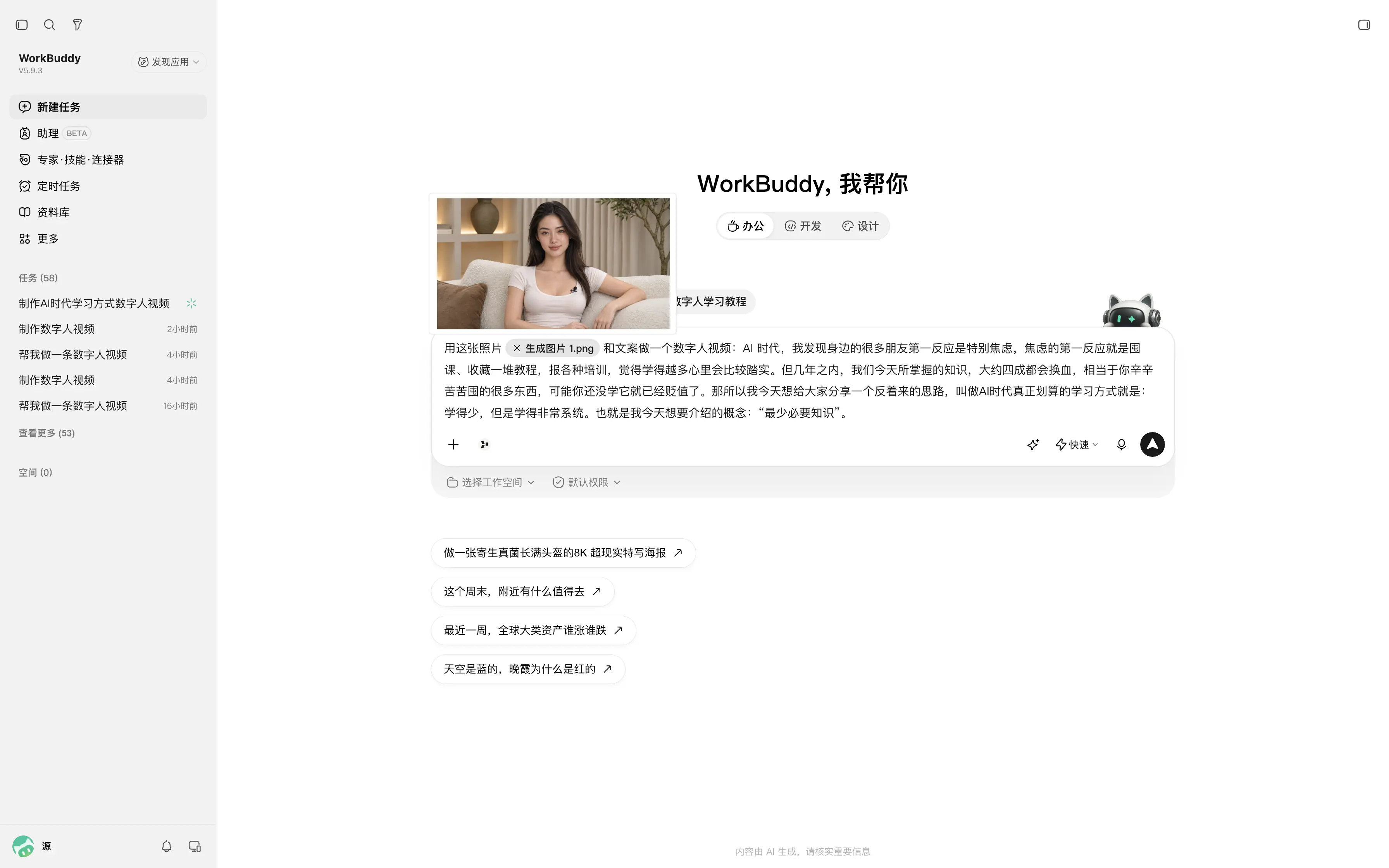
三、上传照片,把需求直接发给它
新建一个对话,不用先研究各种参数,可以直接这样说:
用这张照片和文案做一个数字人视频:[粘贴你的文案]
上传你的照片,把括号里的内容换成自己的稿子,发送即可。
四、先选声音,再听自己的文案
它会结合照片和文案推荐三个音色。先试听样音,选一个适合你内容的声音。
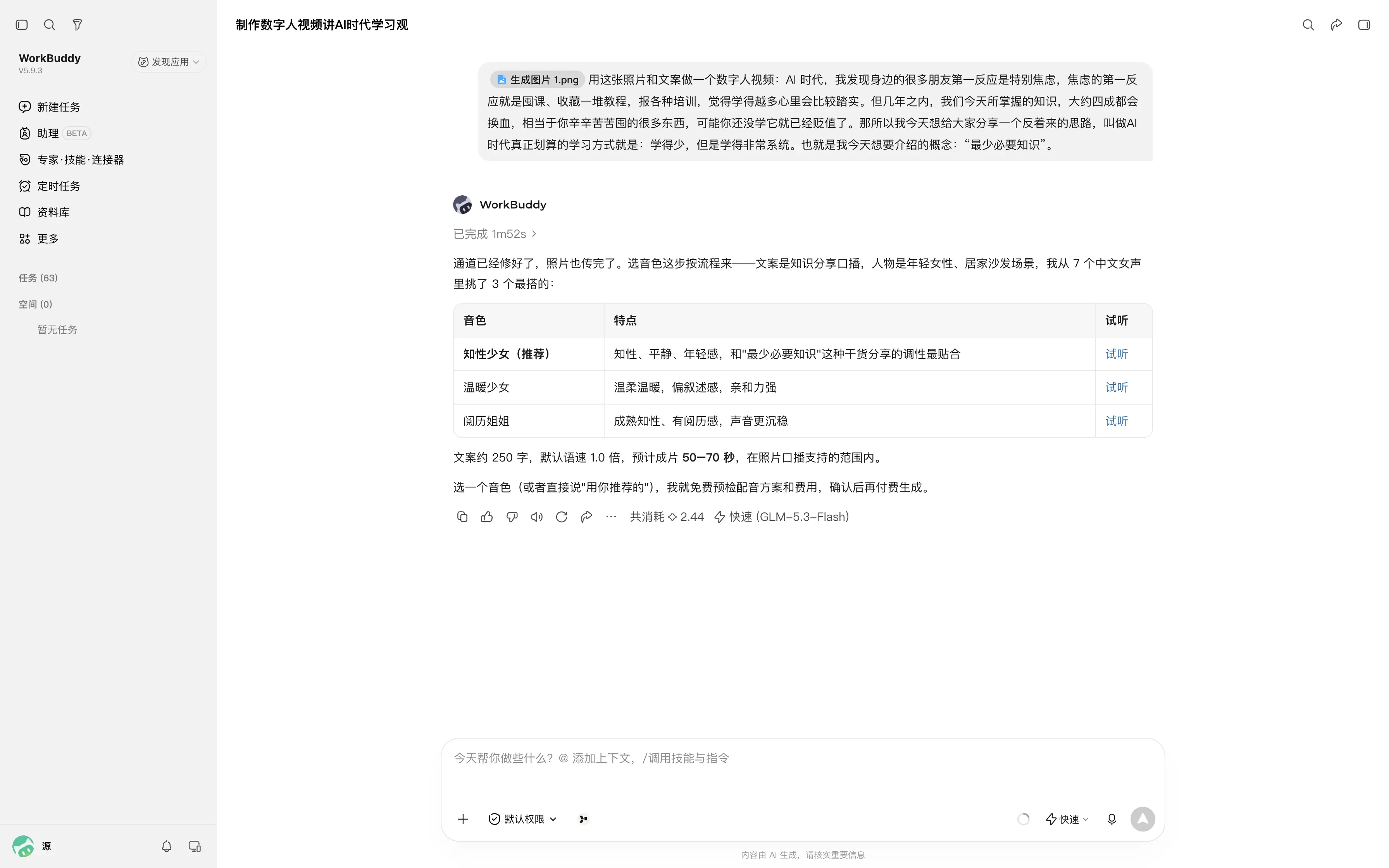
选好后,它会整理配音方案,包括文案、语速、预计时长和配音费用。确认没问题,再回复:
确认,开始配音。
配音完成后先试听整段文案:检查它有没有把你的内容念对,节奏是否合适。尤其留意人名、数字、英文缩写,以及句子之间的停顿。先把声音确定下来,再生成视频,可以减少成片后才发现问题的返工。
如果已经有自己的录音,也可以直接上传,并说明:
用这张照片制作数字人口播,直接使用我上传的这段录音。
如果想用自己的声音朗读新文案,也可以上传自己的音色样本,要求复刻声音并用于朗读新文案。
文字配音、上传录音、复刻声音,三条路径,选择其中一条走通就好。
五、确定动作,确认生成视频
配音完成后,还可以设置数字人的动作和表情。
知识分享类口播,可以从简单的要求开始:
人物神情专注平和,头部动作克制,用小幅手势辅助讲解,保持原有构图。
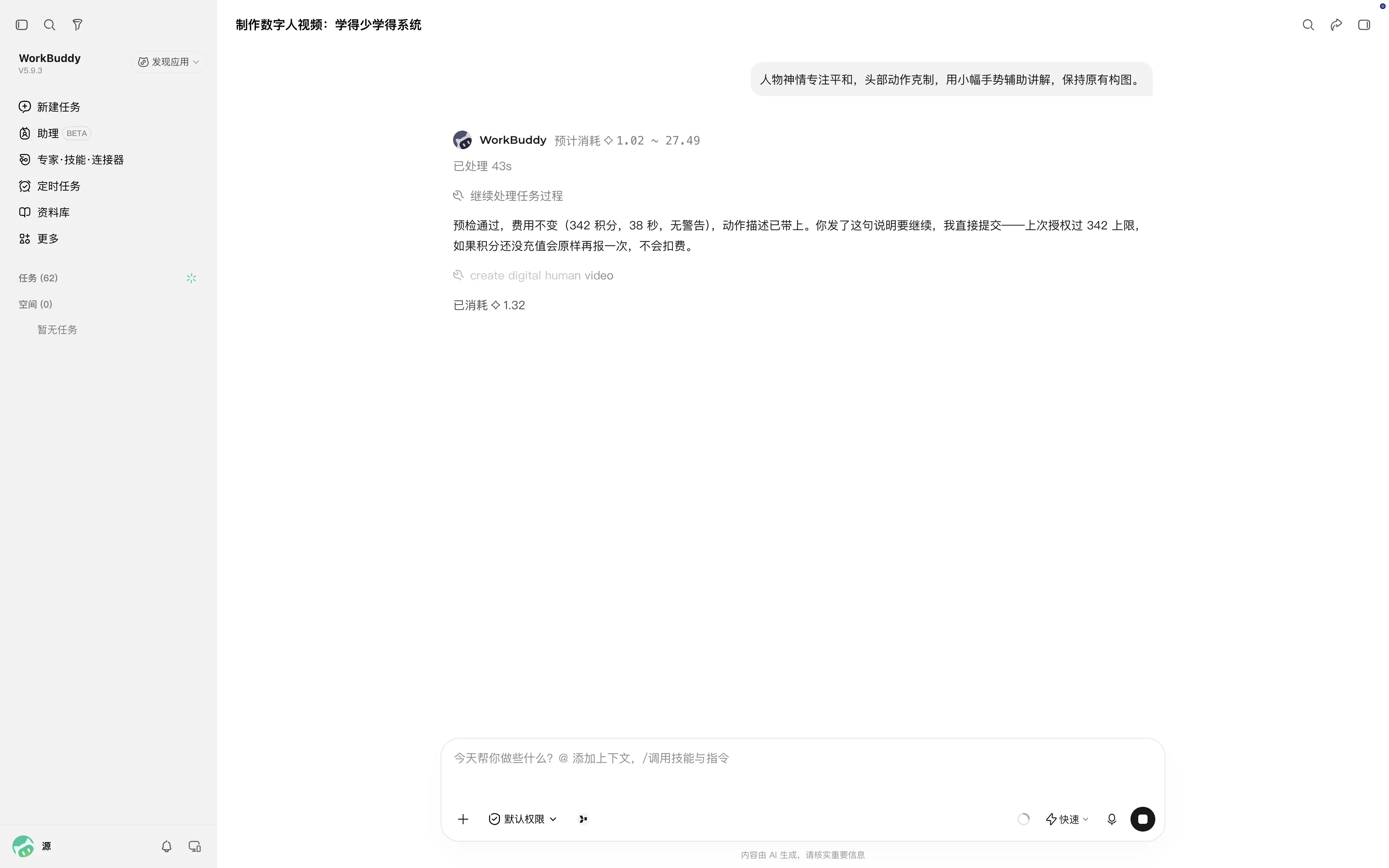
也可以保持默认,不必每项都调整。动作描述用于引导表现,具体效果以成片为准。
确认配音满意、动作要求清楚,再看一下当前视频方案和费用,回复:
确认生成视频。
接下来等待任务完成即可。
六、预览成片,检查后再下载使用
视频完成后,可以在返回的结果中预览、下载。
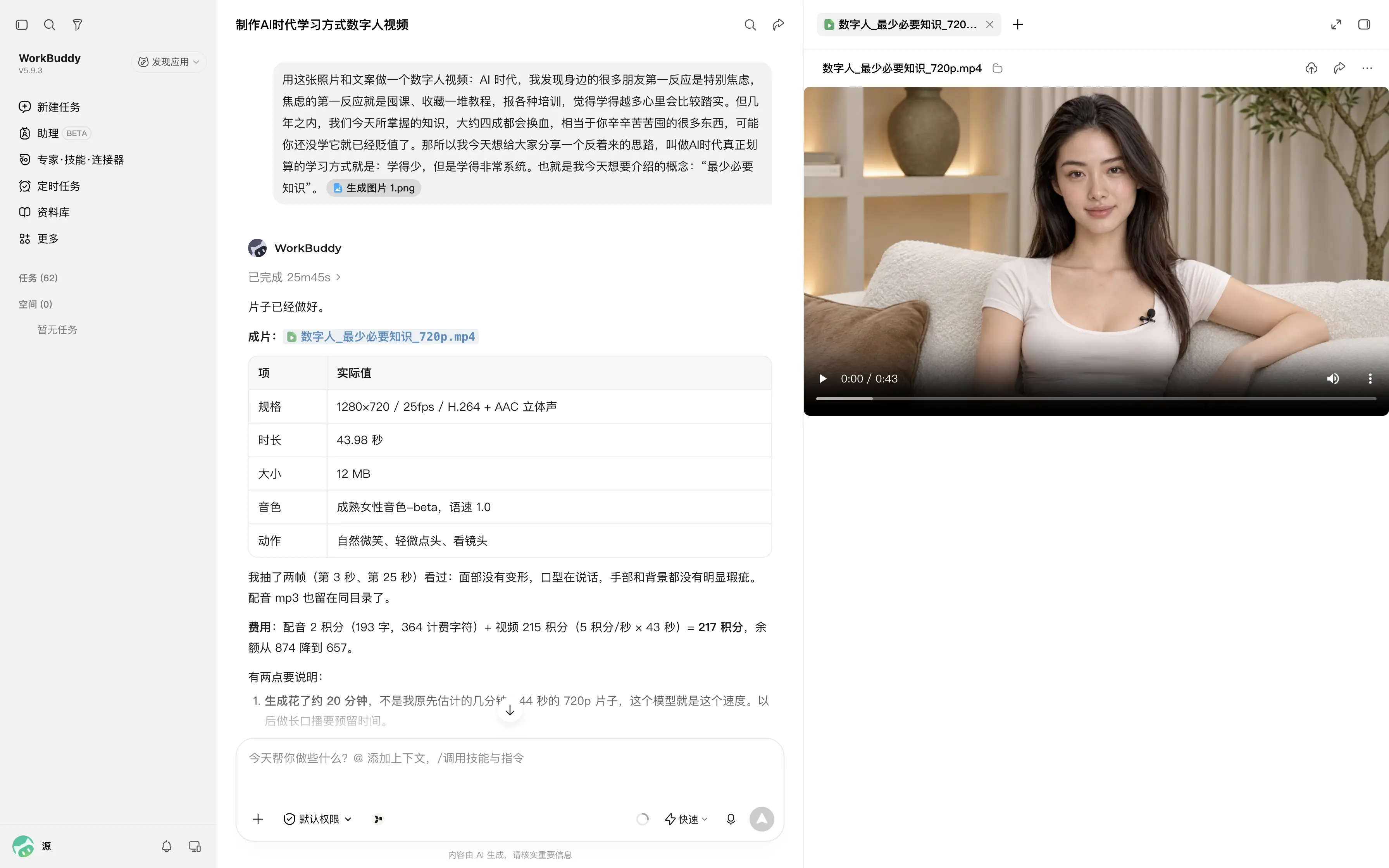
发布前,完整看一遍,重点检查:
- 内容有没有念错、漏掉或被截断。
- 声音和口型是否协调。
- 表情、头部和手部动作是否自然。
教程里展示的数字人口播,到这里就完成了。如果还想做成教程,可以像演示视频那样把数字人缩成小窗,配合实际操作录屏讲解。录屏剪辑、小窗排版和字幕属于后期编辑步骤,需要另行完成。
从一段已经写好的内容开始
对于需要持续更新的创作者,拍视频的负担往往藏在那些反复的小事里:布置机位、调整状态、背稿、录错后重来。每周重复几次,就会占掉不少时间和精力。
把这些工作交给Yihook,省下来的精力,可以用来打磨观点、补充案例、回答读者真正关心的问题。让持续更新少一点拍摄负担,也给内容本身多留一点时间。
先找一段你已经写好、却一直没空拍的稿子,在 WorkBuddy 里用 Yihook 做出第一条数字人视频。
读完,就动手
把文章里的方法,放进你的下一条内容。
文中的提示词和流程,都能在 Yihook 画布里直接跑起来。从商品图或一个创意开始做出图文和短视频,好用的做法留给团队下次接着用。